Modifier l’adresse IP d’une machine Ubuntu peut s’avérer indispensable pour diverses activités, qu’il s’agisse de configuration réseau, de dépannage ou de sécurisation de l’accès à distance. La ligne de commande offre une flexibilité et une précision inégalées pour gérer cette étape essentielle, notamment sur des serveurs ou des systèmes sans interface graphique. Selon la version d’Ubuntu et l’environnement utilisé – serveur ou poste de travail – plusieurs outils sont disponibles, allant du moderne netplan à des commandes plus anciennes comme ifconfig, désormais déprécié. Chaque méthode exige de connaître précisément le nom de l’interface réseau et les paramètres adaptés au contexte. Cette maîtrise garantit une configuration efficace et durable sans risque de coupure du réseau. Les bonnes pratiques incluent aussi la sauvegarde préalable des fichiers de configuration et des tests à chaque modification, afin d’éviter les interruptions de connexion indésirables.
L’article en bref
Les commandes en ligne de commande sous Ubuntu permettent de modifier l’adresse IP avec précision, adaptées à différents contextes et versions. Apprenez à choisir l’outil adéquat et à appliquer les meilleures pratiques pour une configuration sûre et efficace.
- Outils variés pour changer IP : netplan, nmcli, ip et ifconfig selon l’environnement.
- Différence IP statique et dynamique : comprendre l’impact sur la configuration réseau.
- Précautions essentielles : sauvegarde, test et sécurisation des fichiers de configuration.
- Commandes temporaires ou persistantes : choisir selon l’usage et la version d’Ubuntu.
Bien configurer son adresse IP en ligne de commande optimise la fiabilité réseau et évite les interruptions imprévues.
Comprendre l’adresse IP et ses modes sur Ubuntu pour une configuration réussie
Chaque appareil connecté à un réseau se voit attribuer une adresse IP, qui peut prendre deux formes principales dans Ubuntu : statique ou dynamique. Une adresse statique reste constante, ce qui est crucial pour les serveurs nécessitant une identification stable, tandis qu’une adresse dynamique est attribuée automatiquement par un serveur DHCP et peut changer fréquemment, adaptée aux postes clients ou mobiles. Il est également fondamental de distinguer les types d’interfaces réseau sous Ubuntu : les noms actuels, comme enp0s3 ou wlp2s0, diffèrent des plus anciens eth0 ou wlan0 et reflètent la topologie matérielle pour faciliter leur identification exacte lors de la configuration. Maîtriser ces notions évite des erreurs classiques lors du paramétrage IP, fréquentes sur les chantiers informatiques et en domotique, où un mauvais réglage entraîne des dysfonctionnements d’accès ou des conflits d’adresses sur le réseau.
Identifier et vérifier l’état des interfaces réseau
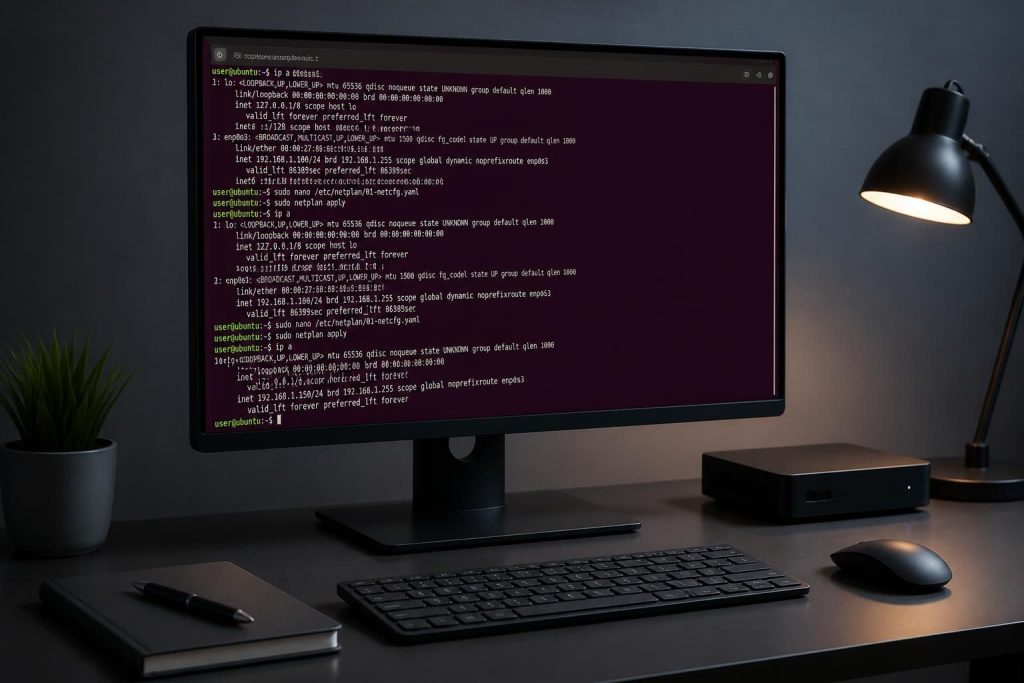
Avant d’appliquer toute modification, la commande ip addr show fournit la liste précise des interfaces réseau disponibles sur la machine ainsi que leurs adresses actuelles. Inclure une vérification supplémentaire du routeur par ip route show garantit que la passerelle par défaut est bien configurée. Ce contrôle préalable évite les coupures réseau inattendues et facilite l’ajustement des paramètres IP conformément à l’architecture réseau locale.
Changer l’adresse IP sur Ubuntu avec netplan : solution pérenne pour serveurs
Depuis Ubuntu 17.10, netplan s’est imposé comme l’outil officiel de gestion réseau pour les systèmes serveur. Il utilise des fichiers YAML dans /etc/netplan/ pour définir les configurations, appliquées par systemd-networkd ou NetworkManager. Modifier l’adresse IP avec netplan garantit un paramétrage durable et cohérent, indispensable sur des équipements critiques. Pour une IP statique, il faut d’abord localiser le fichier dans /etc/netplan/, généralement nommé 01-netcfg.yaml ou similaire, et le modifier par un éditeur tel que nano en y inscrivant les informations IP, la passerelle et les serveurs DNS.
Exemple de configuration statique à insérer, avec remplacement de enp0s3 par le nom de l’interface détecté :
network:
  version: 2
  renderer: networkd
  ethernets:
    enp0s3:
      dhcp4: false
      addresses:
        - 192.168.1.100/24
      routes:
        - to: default
          via: 192.168.1.1
      nameservers:
        addresses: [8.8.8.8, 8.8.4.4]
Après sauvegarde, la commande sudo netplan apply valide le nouveau paramétrage. En cas de doute, sudo netplan –debug apply apporte un retour détaillé sur l’application des règles.
Sécuriser et tester la configuration avec netplan
Un point souvent oublié est la protection des fichiers YAML contenant les réglages réseau : leur accès doit être restreint à l’administrateur principal via chmod 600, évitant toute modification non autorisée. Par ailleurs, la commande netplan try propose un test temporaire validant les réglages sous 120 secondes, période après laquelle les modifications sont annulées si non confirmées, assurant ainsi la continuité réseau immédiate.
Utiliser nmcli pour modifier l’adresse IP sur Ubuntu Desktop
Sur les postes de travail Ubuntu équipés de NetworkManager, la configuration IP persiste mieux avec l’outil nmcli, interface en ligne de commande dédiée à la gestion réseau. Répertorier d’abord les connexions existantes avec la commande nmcli connection show permet d’identifier la cible. L’attribution d’une IP statique s’effectue ensuite par modification de la connexion, en précisant l’adresse, la passerelle et les DNS.
Par exemple :
nmcli connection modify "Wired connection 1" ipv4.method manual
  ipv4.addresses 192.168.1.100/24
  ipv4.gateway 192.168.1.1
  ipv4.dns "8.8.8.8,8.8.4.4"
nmcli connection up "Wired connection 1"
Cette méthode s’intègre parfaitement avec une interface graphique et conserve les modifications après redémarrage, facilitant la gestion d’une machine de bureau ou portable. Pour en savoir davantage sur la sécurité réseau, consulter aussi les conseils pour choisir une porte blindée peut illuminer les mesures à appliquer en habitat connecté.
Modifier temporairement une adresse IP avec la commande ip
La commande ip permet de changer rapidement une adresse IP sans modification durable. Cette méthode est utile pour tester une configuration ou intervenir sans redémarrer le système. Cela consiste à ajouter une adresse, définir la passerelle puis activer l’interface réseau :
sudo ip addr add 192.168.1.100/24 dev enp0s3
sudo ip route add default via 192.168.1.1 dev enp0s3
sudo ip link set enp0s3 up
Le paramétrage DNS se fait temporairement avec resolvectl :
sudo resolvectl dns enp0s3 8.8.8.8 8.8.4.4
Les modifications sont immédiates mais non persistantes et disparaîtront au redémarrage. Pour revenir à la configuration initiale, supprimer l’adresse avec :
sudo ip addr flush enp0s3
sudo resolvectl revert enp0s3
Cette approche est à réserver aux cas de dépannage ou tests ponctuels.
La commande ifconfig : une option dépassée mais encore utilisée
Autrefois très populaire, la commande ifconfig est aujourd’hui considérée comme obsolète et remplacée par ip. Elle reste cependant présente sur certains serveurs et postes où elle permet de désactiver une interface, paramétrer une IP statique et définir une passerelle de manière temporaire :
sudo ifconfig enp0s3 down
sudo ifconfig enp0s3 192.168.1.100 netmask 255.255.255.0
sudo route add default gw 192.168.1.1 enp0s3
sudo ifconfig enp0s3 up
Mais à cause de sa nature temporaire et son manque de support pour les fonctions modernes, il est conseillé de privilégier les outils plus récents dans toute nouvelle configuration réseau.
Liste des commandes basiques pour configurer votre IP en ligne de commande
- ip addr show : afficher les interfaces et adresses IP
- ip route show : visualiser la passerelle par défaut
- sudo netplan apply : appliquer une configuration persistante sous netplan
- nmcli connection modify : paramétrer une IP sous NetworkManager
- sudo ip addr add : ajouter une IP temporaire avec ip
- sudo ifconfig : configurer une IP temporairement (méthode dépassée)
Conseils pour garantir la fiabilité et la sécurité de votre configuration IP
Une bonne gestion des fichiers de configuration réseau avec des droits d’accès restreints est primordiale pour éviter des manipulations non autorisées. La sauvegarde des fichiers avant toute modification est également un réflexe indispensable. Tester les changements avec netplan try ou un ping sur une adresse fiable comme 8.8.8.8 permet de valider la continuité de la connexion. Pour les utilisateurs cherchant à approfondir la gestion réseau et des vérifications avancées, la lecture d’outils DNS comme dig sous Linux complète la maîtrise du paramétrage IP et du réseau.
| Outil | Usage principal | Avantage | Limite |
|---|---|---|---|
| netplan | Configuration persistante d’adresses IP sur serveurs Ubuntu | Stable, basé sur YAML et compatible systemd | Complexité initiale pour débutants |
| nmcli | Gestion réseau sur Ubuntu Desktop avec NetworkManager | Intégration avec GUI, persistance des réglages | Nécessite la connaissance des connexions |
| ip | Modification rapide et temporaire des paramètres réseau | Pratique pour tests et dépannage | Non persistant après redémarrage |
| ifconfig | Ancienne configuration réseau temporaire | Simple et direct | Déprécié, peu adapté aux systèmes modernes |
Comment vérifier le nom exact de mon interface réseau sous Ubuntu ?
Utilisez la commande ip addr show dans le terminal pour lister toutes les interfaces et leurs adresses. Les noms modernes sont généralement au format enpXsY, en remplaçant eth0 anciennement utilisé.
Puis-je utiliser la commande ip pour définir une adresse IP permanente ?
La commande ip ne modifie pas de manière persistante la configuration. Ses changements sont temporaires et disparaissent après un redémarrage. Pour une IP permanente, préférez netplan ou nmcli selon votre environnement.
Pourquoi netplan est-il préféré pour la gestion des adresses IP sur serveur ?
Netplan centralise les configurations via des fichiers YAML et applique les réglages de manière stable et cohérente avec systemd-networkd. Cela évite les conflits et erreurs fréquentes lors des reconfigurations manuelles.
Que faire si je perds la connexion réseau après un changement d’adresse IP ?
Utilisez la commande netplan try avant d’appliquer définitivement vos changements pour tester la configuration. Si la connexion est perdue, elle revient automatiquement après 120 secondes.
Comment sécuriser les fichiers de configuration réseau ?
Restreignez les permissions des fichiers contenus dans /etc/netplan en utilisant la commande chmod 600 /etc/netplan/*.yaml afin d’empêcher toute modification non autorisée.