Lorsque des difficultés de connexion surviennent sur un réseau, il devient nécessaire d’effectuer un diagnostic précis pour identifier la source du problème. PowerShell, intégré aux systèmes Windows 10 et 11, s’impose comme un outil efficace pour tester les ports TCP et UDP, analyser les connexions et vérifier l’état de communication avec un serveur. Avec des commandes accessibles même aux non-experts, il permet de scanner les ports en quelques lignes, révélant rapidement si une connexion est établie ou bloquée.
Par la maîtrise d’un script PowerShell simple, le contrôle du réseau devient plus transparent, du paramétrage IP à la résolution DNS, en passant par la vérification des ports essentiels pour les services web ou applicatifs. Cette méthode apporte une réponse claire, indispensable pour les professionnels comme pour les particuliers souhaitant gérer eux-mêmes la sécurité et la performance de leur réseau domestique ou professionnel. La compréhension fine de ces diagnostics évite des interventions coûteuses et guide vers des solutions adaptées.
L’article en bref
Un guide pratique pour utiliser PowerShell afin de tester rapidement la connectivité sur un serveur, en TCP comme en UDP.
- Diagnostic réseau simplifié : Utilisation de PowerShell pour vérifier IP, DNS et ports facilement.
- Test des ports TCP et UDP : Méthodes pour scanner et valider la connexion d’un serveur.
- Scripts adaptables : Commandes personnalisées pour automatiser les contrôles réguliers.
- Outils intégrés : Exploiter des commandes natives sans installation supplémentaire sous Windows.
Ce guide offre les clés pour maîtriser la surveillance des connexions réseau avec un outil fiable et accessible.
Comprendre l’intérêt du test des ports TCP et UDP avec PowerShell
Le contrôle des ports sur un serveur est un volet essentiel du diagnostic connexion réseau. En effet, une application ou service défectueux peut très souvent être identifié par l’inaccessibilité d’un port précis. Utiliser PowerShell permet d’analyser en profondeur la liaison réseau depuis la configuration IP jusqu’à l’état des ports TCP et UDP, sans recourir à des outils tiers. Ce passage est crucial aussi bien dans un cadre professionnel que pour sécuriser un environnement domestique. Cela évite notamment des erreurs fréquentes lors de l’installation ou la maintenance d’un réseau.
L’approche par PowerShell donne accès à des scripts PowerShell prêts à l’emploi, qui automatisent les tests et offrent des rapports clairs, exploitables rapidement. C’est un atout pour gérer efficacement et sereinement la performance d’un serveur et la protection contre les intrusions.
Scanner un port TCP avec la commande Test-NetConnection
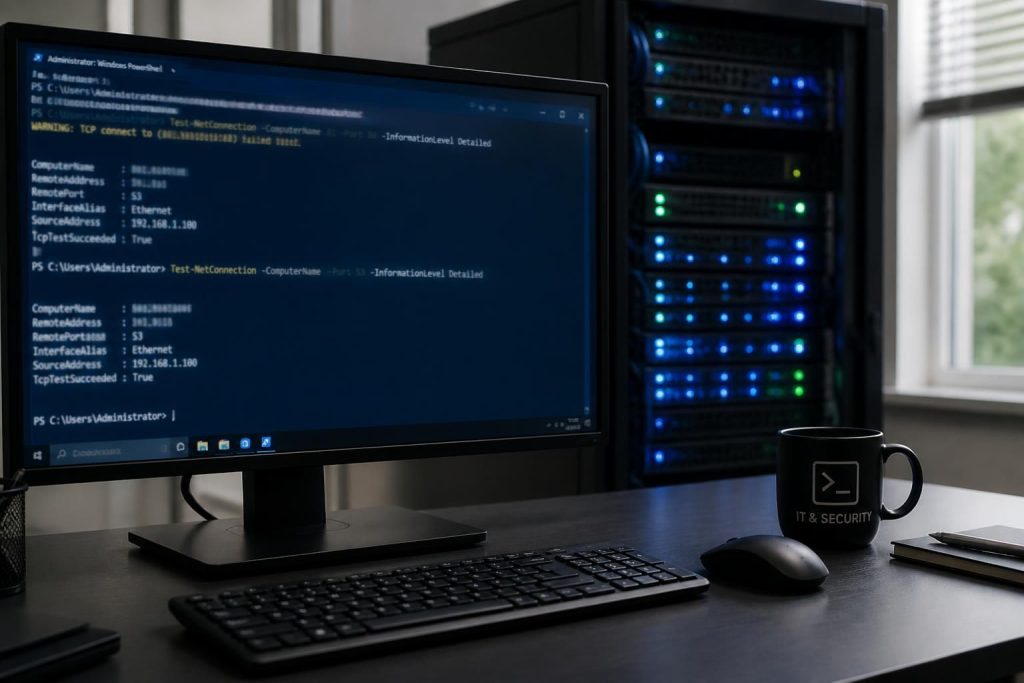
La commande Test-NetConnection est souvent privilégiée pour vérifier si un port TCP sur un serveur distant est accessible. Elle analyse la connectivité et fournit une réponse booléenne simple et fiable. Par exemple, pour tester un port HTTPS (443) sur un serveur nommé « example.com », la commande se présente ainsi :
Test-NetConnection example.com -Port 443
Si la propriété TcpTestSucceeded retourne True, la connexion au port est validée. Sinon, il faudra approfondir l’analyse réseau. Cette commande peut aussi fournir des détails étendus sur la route réseau et les adresses IP avec l’option -InformationLevel Detailed, véritable atout lors d’un diagnostic avancé.
À noter que ce test concerne uniquement le protocole TCP, le plus courant pour les services web, FTP, SMTP ou autres.
Tester un port UDP : astuces et limites
Comparer à TCP, le protocole UDP ne garantit pas la réception. Tester l’accessibilité d’un port UDP est donc plus subtil et nécessite une approche légèrement différente. PowerShell ne propose pas une commande intégrée simple comme Test-NetConnection pour UDP, mais une astuce consiste à envoyer un paquet via un script PowerShell utilisant des sockets UDP.
Ce test consiste à ouvrir une socket, envoyer un message au port ciblé, et attendre une réponse ou un délai d’attente. En général, ce type de test est adapté aux environnements où le serveur écoute réellement et répond par un retour immédiat, ce qui n’est pas garanti dans tous les cas. Cette méthode demande de maîtriser un peu plus PowerShell, mais elle peut être automatisée.
Retenir que l’absence de réponse ne signifie pas nécessairement un port fermé, mais peut résulter du fonctionnement intrinsèque d’UDP.
Configurer et afficher sa configuration réseau sous PowerShell
Pour analyser ou vérifier la connexion réseau globale avant de se concentrer sur les ports, commencer par afficher ses paramètres IP et DNS est une étape simple et décisive. La commande principale est Get-NetIPConfiguration qui restitue les informations relatives à chaque interface : adresse IPv4, masque réseau, passerelle par défaut, serveurs DNS, et plus.
Un exemple de sortie lisible facilite la détection rapide d’erreurs comme une mauvaise configuration de gateway ou un DNS mal attribué. De plus, il est possible de cibler une interface spécifique avec l’option -InterfaceAlias — typiquement « Wi-Fi » ou « Ethernet ».
Changer une adresse IP statique, activer ou désactiver DHCP se fait aussi via PowerShell, ce qui simplifie grandement la gestion d’un serveur ou d’un poste en réseau, notamment pour les administrateurs qui souhaiteraient automatiser ces opérations.
Commandes utiles pour IP et DNS
| Commandes | Description |
|---|---|
| Get-NetIPConfiguration | Affiche IP, passerelle et DNS des interfaces réseau. |
| Get-NetAdapter | Liste les adaptateurs réseau avec leur état et vitesse. |
| New-NetIPAddress | Configure une IP statique sur une interface (mode administrateur). |
| Set-NetIPInterface -Dhcp Enabled | Active DHCP sur une interface donnée. |
| Get-DnsClientServerAddress | Affiche les adresses des serveurs DNS en cours. |
| Set-DnsClientServerAddress | Modifie les serveurs DNS. |
Ces commandes concourent à un diagnostic clair avant d’aller plus loin dans le test des ports, rassurant sur la santé globale du réseau.
Analyser les connexions TCP actives et les ports ouverts
Pour identifier quelles applications utilisent le réseau ou vérifier si certains ports sont ouverts sur la machine locale, PowerShell fournit la commande Get-NetTCPConnection. Cette commande affiche la liste complète des connexions TCP, leurs états (établi, écoute, fermé), ainsi que les adresses et ports locaux et distants. Sur un réseau domestique, ces adresses locales appartiennent souvent à la plage d’adresses IP 192.168.50.
Filtrer les connexions au statut établi aide à repérer les échanges actifs, tandis qu’une liste des ports à l’état Listen révèle ceux sur lesquels la machine attend des communications entrantes. C’est souvent indispensable lors de la sécurisation d’un poste de travail ou d’un serveur.
- Get-NetTCPConnection -State Established : connexions TCP actives
- Get-NetTCPConnection -State Listen : ports en écoute
Pour lier une connexion à un processus spécifique, l’association avec la commande Get-Process permet de remonter vers l’application responsable, ce qui facilite le contrôle et la gestion des flux.
Créer un script PowerShell pour automatiser le test des ports
Pour mener régulièrement un scan port sur un serveur, un script PowerShell constitue un gain de temps majeur. Il va automatiser la vérification successive de plusieurs ports TCP et/ou UDP, puis synthétiser les résultats pour une interprétation rapide.
Un exemple basique peut alterner entre ports classiques (HTTP 80, HTTPS 443, FTP 21) pour cibler les services essentiels. Ces scripts facilitent également la prévention des incidents et renforcent la sécurité en détectant precoce les connexions bloquées ou anormalement fermées.
- Définir la liste des ports à tester
- Utiliser la commande Test-NetConnection pour chaque port TCP
- Gérer l’output afin de signaler les succès et échecs
- Exporter le rapport vers un fichier pour suivi
Cette routine est à adapter selon votre environnement réseau. Pour approfondir, il est conseillé de consulter des ressources sur la domotique et ses outils de gestion réseau, où PowerShell peut aussi s’intégrer.
Bonnes pratiques d’usage et pièges à éviter
Le test de port via PowerShell se montre efficace lorsqu’il s’appuie sur une bonne connaissance du réseau local et de sa configuration. Un risque fréquent consiste à confondre absence de réponse avec port fermé, surtout pour UDP. Par ailleurs, les pare-feu et équipements intermédiaires doivent être pris en compte dans l’analyse.
Veillez à garder à jour votre environnement Windows, car les évolutions du module NetTCPIP améliorent régulièrement les commandes réseau. La manipulation en administrateur est parfois indispensable, notamment pour modifier la configuration IP ou les paramètres DNS. Avant d’installer un correctif, mieux vaut connaître les impacts de la mise à jour KB5050009.
Enfin, il est toujours prudente d’accompagner ce diagnostic d’un regard professionnel pour interpréter avec précision les résultats et leur impact potentiel sur la sécurité ou la performance du réseau. Sur ce point, faire appel à un spécialiste reste une option précieuse.
Comment tester un port UDP avec PowerShell ?
PowerShell ne dispose pas d’une commande native dédiée au test UDP, mais on peut utiliser un script avec des sockets UDP pour envoyer un paquet et attendre une réponse, tout en comprenant que l’absence de retour ne garantit pas la fermeture du port.
Que signifie TcpTestSucceeded lors d’un test de port ?
Cette propriété indique si la connexion TCP au port testé a réussi ; un résultat True signifie un port accessible et réceptif.
Puis-je automatiser un test de plusieurs ports sur un serveur ?
Oui, en créant un script PowerShell qui utilise Test-NetConnection pour chaque port, avec une gestion des résultats adaptée.
Pourquoi ma connexion PowerShell ne détecte pas un port pourtant ouvert ?
Cela peut provenir d’un pare-feu, d’un filtrage réseau, ou d’un protocole UDP qui, par nature, ne confirme pas toujours la réception.