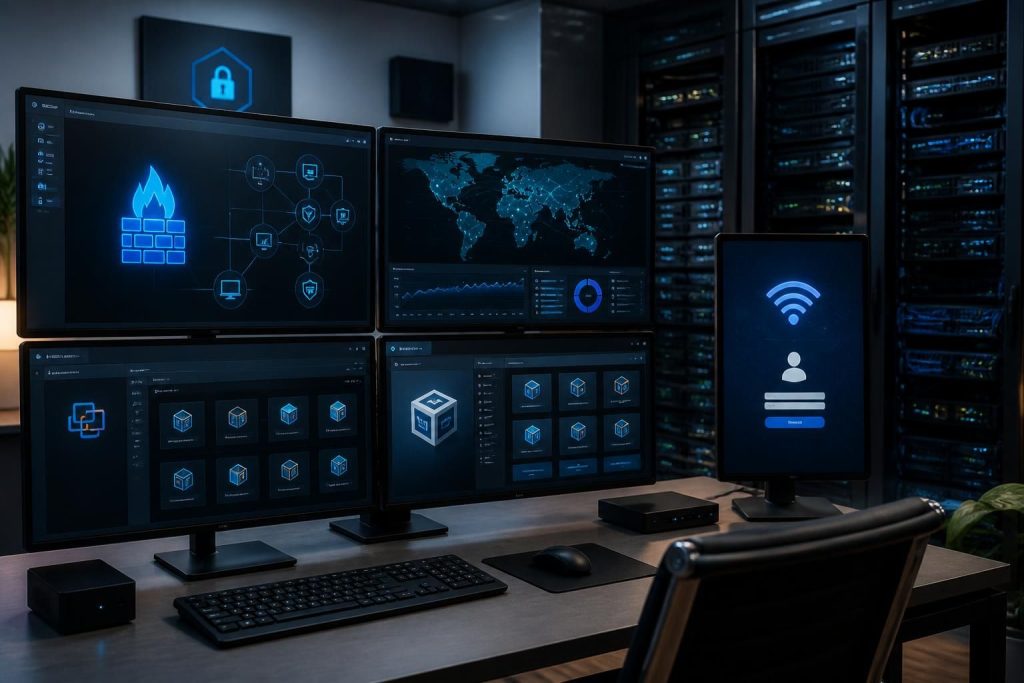
Dans le domaine de la sécurité réseau et de la gestion avancée des infrastructures virtualisées, pfSense s’impose comme une solution incontournable pour configurer des firewalls performants, notamment dans des environnements VMware et VirtualBox. Ce pare-feu open source, reconnu pour sa robustesse et sa flexibilité, permet aussi d’implanter un portail captif efficace, garantissant un contrôle rigoureux sur l’accès et la gestion du trafic ainsi que la sécurité globale du réseau. L’association de pfSense avec des machines virtuelles ouvre la voie à une administration fine des flux et à une surveillance proactive, essentielle face aux besoins croissants de sécurisation et de segmentation dans les réseaux domestiques ou professionnels.
L’article en bref
Découvrez comment déployer pfSense pour sécuriser vos environnements virtuels et contrôler efficacement l’accès à Internet grâce au portail captif.
- Installation et configuration initiale : étapes claires pour déployer pfSense sur VMware et VirtualBox
- Gestion du firewall : mise en place de règles précises pour sécuriser le réseau
- Portail captif personnalisé : contrôle des accès internet via authentification utilisateur
- Sécurité accrue : intégration d’outils complémentaires tels que Snort et LDAP
Une maîtrise progressive et documentée de pfSense soutient la robustesse et la fiabilité de votre infrastructure réseau.
Déployer pfSense dans un environnement virtualisé VMware et VirtualBox
L’installation de pfSense sur VMware ou VirtualBox se révèle particulièrement adaptée à la fois pour les tests et les environnements de production. Ces plateformes offrent la souplesse indispensable pour simuler des architectures réseau complexes sans investissement hardware important. Pour commencer, il est nécessaire de créer une machine virtuelle dédiée (VM) avec une allocation suffisante en ressources mémoire et processeur, en prévoyant un minimum de deux interfaces réseau, l’une pour la connexion WAN et l’autre pour le LAN.
La configuration réseau demande un paramétrage précis des interfaces sous pfSense et dans l’hyperviseur pour assurer une isolation et une segmentation efficace. Une remarque récurrente, souvent constatée sur les premiers déploiements, concerne l’importance de fixer les adresses IP statiques sur les interfaces LAN pour éviter toute interruption des règles de filtrage lors d’un redémarrage.
Configuration du firewall pfSense : principes et bonnes pratiques
La force de pfSense repose sur la richesse de ses règles de pare-feu configurables depuis une interface web intuitive. Après l’identification des segments réseau, il s’agit de définir une politique restrictives (deny-by-default) garantissant que seul le trafic explicitement autorisé circule. Le filtrage peut être affiné en fonction des protocoles, des portails captifs ou même des plages horaires.
Une liste de recommandations essentielles lors de la configuration :
- Configurer les alias pour regrouper adresses IP ou plages afin de simplifier la gestion des règles.
- Activer le logging des connexions pour suivre et analyser les tentatives d’accès ou d’intrusions.
- Faire évoluer les règles progressivement avec des tests réguliers pour maintenir la stabilité.
- Segmenter le réseau pour limiter la propagation en cas d’attaque ou de faille.
Un exemple concret : lors d’un chantier de rénovation domotique, la mise en place d’un firewall pfSense sur VirtualBox a empêché une intrusion extérieure ciblée, alors que l’authentification sur le portail captif assurait un contrôle strict des utilisateurs temporaires.
Mettre en place un portail captif performant sous pfSense
Le portail captif est un outil de contrôle d’accès à Internet particulièrement utile dans les environnements partagés, bureaux, ou espaces commerciaux. pfSense propose une intégration native permettant d’exiger une authentification avant d’octroyer l’accès complet au réseau. Ce mécanisme de filtrage peut s’appuyer sur une base d’utilisateurs locale, un annuaire LDAP/LDAPS, ou encore une solution externe.
La configuration du portail comprend plusieurs étapes :
- Activation du portail captif dans pfSense et sélection des interfaces concernées.
- Définition des pages de connexion personnalisées au format HTML ou via des templates fournis.
- Création et gestion des comptes utilisateurs avec politiques d’accès spécifiques, par exemple temps limité ou quotas de données.
- Suivi des sessions actives et journaux d’accès pour une traçabilité complète.
L’utilisation d’un portail captif améliore non seulement la sécurité réseau en empêchant les accès non autorisés, mais facilite également la gestion du trafic en limitant la bande passante ou les services accessibles selon les profils.
Interopérabilité et extensions pour une sécurité renforcée
Au-delà des fonctions de base, pfSense peut intégrer des modules complémentaires tels que Snort pour la détection d’intrusion (IDS/IPS) ou OpenVPN pour la sécurisation des accès distants. L’authentification centralisée via LDAP et LDAPS apporte une gestion simplifiée des utilisateurs et des droits en entreprise. Cette polyvalence explique la popularité de pfSense dans des contextes variés, allant de la protection de réseaux domestiques à la sécurisation d’infrastructures IT critiques.
Une anecdote souvent rapportée concerne un déploiement en entreprise où l’ajout conjoint de Snort et d’un portail captif sur pfSense a permis d’identifier rapidement des tentatives d’accès non autorisées via des dispositifs mobiles, évitant ainsi une faille majeure.
| Fonctionnalité | Description | Avantage principal |
|---|---|---|
| Firewall pfSense | Filtrage des paquets avec politiques personnalisables | Contrôle précis du trafic réseau |
| Portail Captif | Authentification et contrôle d’accès via interface web | Gestion sécurisée des utilisateurs et du trafic |
| Snort IDS/IPS | Détection et prévention des intrusions | Renforcement de la sécurité contre les attaques |
| LDAP/LDAPS | Authentification centralisée des utilisateurs | Gestion simplifiée et sécurisée des accès |
| OpenVPN | Accès distant sécurisé en VPN SSL | Protection des connexions externes |
PDF tutoriel et documentation pour une configuration maîtrisée
Une prise en main efficace de pfSense s’appuie sur des ressources accessibles en PDF, réunissant toutes les étapes d’installation, paramétrage et sécurisation. Ces documents détaillent notamment la création de machines virtuelles sous VMware ou VirtualBox, la configuration initiale des interfaces, la mise en place de règles firewall et du portail captif, ainsi que l’intégration d’outils complémentaires.
De tels supports permettent de suivre les bonnes pratiques, d’éviter les erreurs fréquentes comme la mauvaise attribution des IP ou l’oubli d’activation des logs, et d’adapter la solution aux besoins spécifiques. En milieu professionnel, ils portent souvent une valeur ajoutée en formant les équipes réseaux à une gestion autonome et réactive.
En complément, la communauté pfSense ainsi que l’ensemble des forums techniques offrent un appui précieux dans la résolution des cas complexes, l’amélioration continue des politiques et l’intégration de nouveautés.
Quelles sont les configurations minimales recommandées pour pfSense sur une VM ?
Il est conseillé d’allouer au minimum 2 Go de RAM et 2 CPU virtuels, avec au moins deux interfaces réseau distinctes pour WAN et LAN afin d’assurer une séparation optimale des trafics.
Comment sécuriser l’accès à l’interface d’administration pfSense ?
L’accès à l’interface web doit être limité au réseau interne ou via VPN. Il est essentiel de désactiver les connexions non sécurisées et d’utiliser un certificat SSL valide.
Peut-on utiliser pfSense pour créer plusieurs portails captifs distincts ?
Oui, pfSense permet de configurer plusieurs portails captifs sur différentes interfaces ou VLAN, adaptés à plusieurs publics ou besoins spécifiques.
Quelle différence entre Snort et Suricata sous pfSense ?
Snort et Suricata sont deux systèmes IDS/IPS détectant les intrusions. Suricata est plus moderne, multicœur et performant, tandis que Snort est très répandu et bénéficie d’une large communauté.
Que faire en cas de conflit d’adresses IP après clonage de VM pfSense ?
Il faut modifier les adresses IP sur les interfaces LAN et WAN pour éviter les conflits réseau, en s’assurant que les nouvelles adresses ne soient pas déjà utilisées dans l’infrastructure.