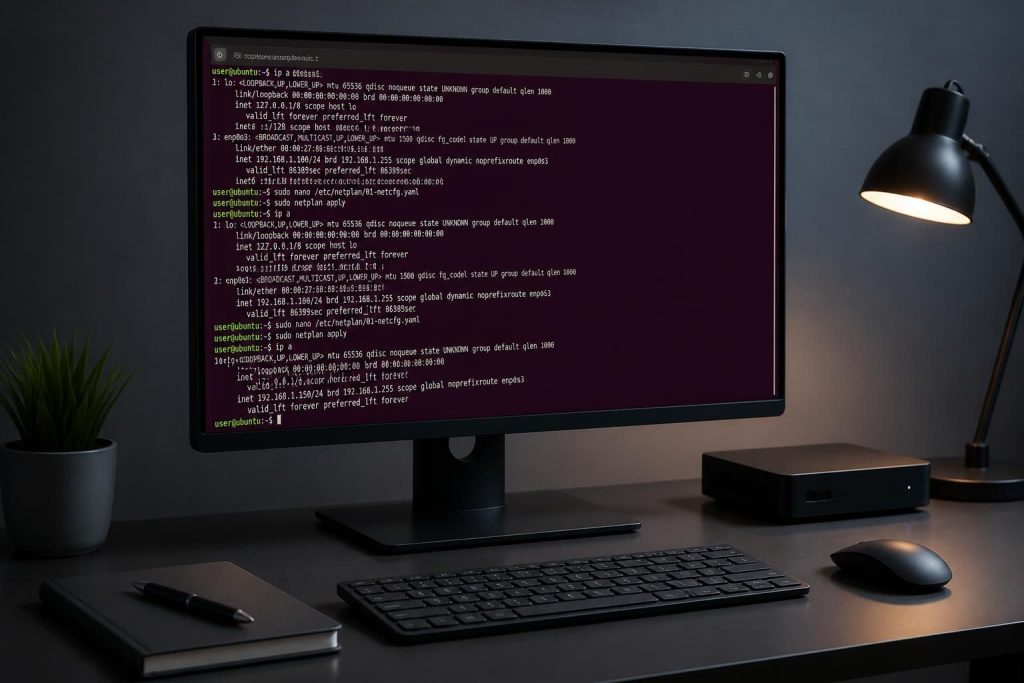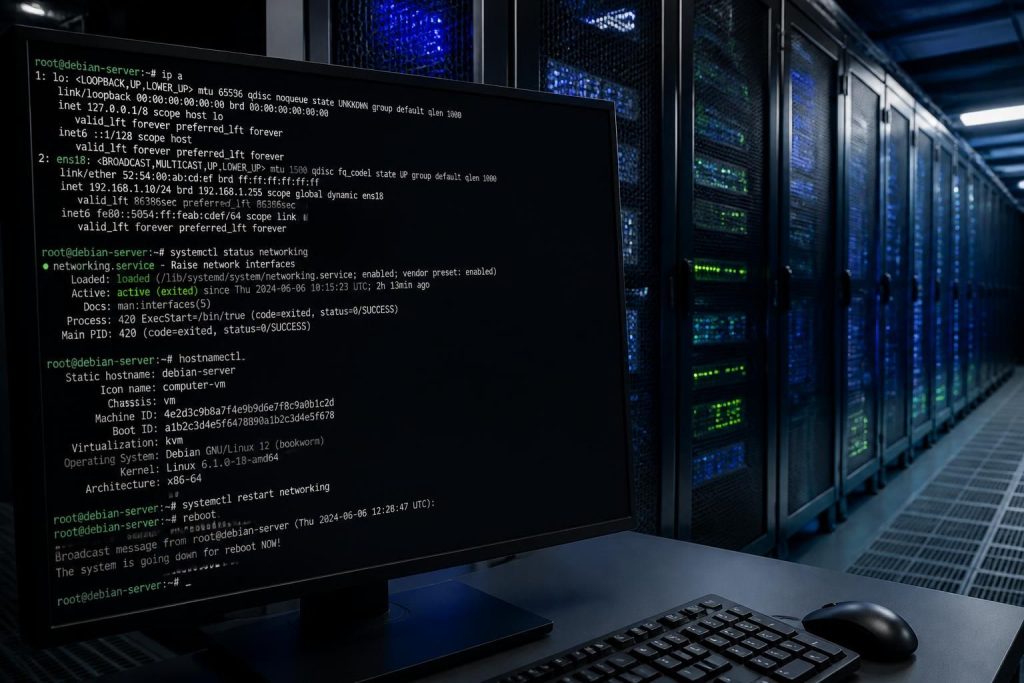
Le redémarrage d’un serveur Debian, ainsi que la gestion fine de son interface réseau, font partie des opérations incontournables pour assurer la stabilité et la sécurité d’un système Linux en environnement professionnel. Que ce soit pour appliquer des mises à jour critiques, rétablir un service réseau instable ou préparer une maintenance planifiée, maîtriser les commandes et méthodes de restart Debian s’impose comme un indispensable. Chaque méthode, du reboot standard au redémarrage forcé, comporte ses propres spécificités et choix stratégiques selon le contexte d’intervention.
La gestion réseau, quant à elle, réclame une vigilance accrue. Redémarrer l’interface réseau peut s’avérer nécessaire après une modification de configuration, par exemple pour ajuster une adresse IP ou déployer une nouvelle règle de firewall. Un redémarrage mal maîtrisé peut interrompre des services essentiels, affectant utilisateurs et applications. La bonne approche allie rigueur, contrôle des dépendances système et anticipation des conséquences, notamment dans un cadre multi-utilisateurs. Ce guide détaille les commandes Debian à privilégier dans le terminal, leur syntaxe et les précautions à observer, ainsi que les méthodes pour un redémarrage propre du serveur et de son interface réseau, sans oublier les astuces pour rester opérationnel en cas d’imprévu.
L’article en bref
Un redémarrage bien conduit de votre serveur Debian et de ses interfaces réseau est primordial pour garantir la continuité des services et éviter les interruptions.
- Maîtriser les commandes essentielles : Utilisation adaptée de shutdown, reboot, systemctl et poweroff.
- Redémarrage réseau contrôlé : Méthodes pour restart réseau sans perturber les connexions vitales.
- Modes de redémarrage selon le contexte : Choisir entre reboot standard, forcé ou en mode rescue.
- Prévenir les risques liés au redémarrage : Astuces pour notifier les utilisateurs et préserver les données.
Cette maîtrise technique vous prémunit contre les erreurs qui peuvent compromettre la disponibilité et la sécurité du système.
Restart Debian : commandes clés pour un redémarrage serveur sûr et efficace
Dans toute organisation, la gestion de serveurs sous Debian appelle à un contrôle précis des opérations de redémarrage. L’usage de la ligne de commande s’impose souvent, notamment via le terminal Debian, où des commandes comme shutdown, reboot, systemctl ou poweroff permettent des arrêts ou redémarrages en douceur. Ces commandes exigent des privilèges d’administrateur, obtenus avec sudo, afin d’éviter tout risque lié à une manipulation non autorisée.
Par exemple, lancer un redémarrage immédiat s’écrit :
sudo shutdown -r now
Cette commande prévient les utilisateurs connectés et commence la séquence ordonnée de fermeture des services, un point vital lorsque le serveur héberge plusieurs applications critiques. Autre option fiable, la commande sudo systemctl reboot s’intègre à la gestion systemd, modernisée dans Debian depuis plusieurs versions, et synchronise le redémarrage avec les unités et dépendances de services.
Quand privilégier un redémarrage forcé ou en mode rescue ?
Certains incidents, comme un service bloqué ou une panne du système de fichiers, requièrent un redémarrage forcé, par exemple :
sudo reboot -f
Cette procédure contourne certaines phases de vérification pour redémarrer rapidement, au risque d’endommager des données si elle est utilisée sans précaution. À l’inverse, le mode rescue offre un environnement minimal, accessible via :
sudo systemctl isolate rescue.target
Il est idéal pour diagnostiquer et réparer des erreurs système avant un redémarrage complet, notamment en cas de corruption de fichiers de configuration essentiels comme /etc/fstab. C’est un réflexe de terminaux Debian avertis pour éviter une coupure brutale des services.
Restart réseau : redémarrer l’interface réseau sous Debian sans coupure prolongée
Le redémarrage du service réseau est une autre opération fréquente, notamment après modification de la configuration IP ou d’un firewall. Sur Debian, cette action peut être réalisée via des commandes spécifiques au service réseau. Par exemple, dans un contexte avec NetworkManager, la commande :
sudo systemctl restart NetworkManager
permet de redémarrer l’ensemble du service réseau sans redémarrer la machine. Pour une interface réseau spécifique, l’utilisation d’outils traditionnels comme ifdown et ifup reste recommandée :
sudo ifdown eth0 && sudo ifup eth0
Cette méthode garantit un redémarrage ciblé de l’interface tout en limitant les risques d’interruption prolongée.
Attention à la configuration dynamique ou statique de l’interface. Pour modifier l’adresse IP et appliquer les changements, il est utile de consulter un guide détaillé sur la manière de changer l’IP sous Linux, qui reste valable pour Debian et favorise une gestion réseau maîtrisée.
Gestion avancée des services réseau via systemctl
Les services réseau sur un système Debian moderne sont souvent gérés par systemd. Vous pouvez utiliser systemctl pour contrôler non seulement NetworkManager, mais aussi d’autres services réseau essentiels :
- Redémarrer un service réseau :
sudo systemctl restart networking - Vérifier le statut :
sudo systemctl status networking - Activer/désactiver un service au démarrage :
sudo systemctl enable networkingoudisable networking
Ces commandes aident à maintenir le service réseau opérationnel sans recourir à un reboot serveur complet, un avantage certain dans des environnements où la disponibilité prime.
Tableau récapitulatif des commandes Debian pour redémarrer serveur et réseau
| Commande | But | Utilisation courante | Précautions |
|---|---|---|---|
sudo shutdown -r now |
Redémarrage immédiat propre | Maintenance planifiée ou urgence | Prévenir les utilisateurs avant exécution |
sudo systemctl reboot |
Redémarrage synchronisé systemd | Préféré sur Debian avec systemd | Assurer la bonne fermeture des services |
sudo reboot -f |
Redémarrage forcé | En cas de blocage critique | Risque de corruption de données |
sudo systemctl isolate rescue.target |
Passer en mode rescue | Diagnostic et réparation | Accessible uniquement en console physique |
sudo systemctl restart NetworkManager |
Redémarrage service réseau global | Appliquer les modifications réseau | Ne redémarre pas l’ensemble du serveur |
sudo ifdown eth0 && sudo ifup eth0 |
Redémarrage interface réseau spécifique | Reconfigurer une interface ciblée | Impact sur connexions en cours |
Les bonnes pratiques pour un reboot serveur maîtrisé
Au-delà de la simple exécution des commandes, anticiper les effets d’un redémarrage serveur est gage de sérénité. Il convient d’alerter les utilisateurs afin qu’ils sauvegardent leur travail, vérifier les services en échec via :
sudo systemctl list-units --failed
Cette étape permet de diagnostiquer d’éventuels dysfonctionnements avant d’interrompre le système. Planifier l’opération pour éviter les heures de pointe et disposer d’un accès physique ou IPMI au serveur sont également recommandés pour intervenir en cas de panne durant le reboot.
À titre d’exemple, lors d’une mise à jour majeure d’un serveur Debian chez un opérateur télécom, une interruption non anticipée a provoqué l’arrêt brutal d’une base de données, nécessitant plusieurs heures de restauration. Cet exemple illustre à quel point un reboot doit être préparé avec rigueur.
En matière de gestion réseau, la flexibilité offerte par Debian permet d’adapter la méthode de restart réseau en fonction de la criticité des services. Une maintenance bien conduite réduit le risque de coupure.
Utilisation des cibles systemd pour modifier l’état de la machine Debian
Les cibles systemd remplacent les anciens runlevels et facilitent la gestion du système d’exploitation Debian. Par exemple, la commande :
sudo systemctl set-default multi-user.target
permet de définir que la machine démarre en mode console sans interface graphique, notamment utile pour éviter d’activer des services inutiles sur un serveur. Le passage immédiat en mode multi-utilisateur s’obtient avec :
sudo systemctl isolate multi-user.target
Cet isolement peut arrêter l’interface graphique et les services qu’elle implique, simplifiant le diagnostic réseau ou la mise à jour des configurations.
Procédures spécifiques pour le redémarrage et la gestion d’urgence
Un problème fréquent lors d’un reboot réseau est l’impossibilité de reconnecter certains services. En cas de système bloqué, la combinaison clavier Alt + SysRq suivie de la séquence R E I S U B peut sauver la mise en redémarrant proprement sans perdre de données critiques, à condition que la fonctionnalité soit activée sur le noyau.
Enfin, en cas de mot de passe root perdu, la modification via le mode rescue en éditant le bootloader GRUB est une méthode éprouvée. Un guide précis sur la mise à jour et la gestion de firmware peut également aider dans la maintenance réseau associée.
Comment annuler un arrêt programmé sous Debian ?
La commande sudo shutdown -c permet d’annuler un arrêt ou redémarrage programmé tant que l’opération n’a pas commencé.
Quelle commande choisir pour redémarrer Debian sans interrompre les services ?
Préférez sudo shutdown -r +N qui prévient les utilisateurs et laisse le temps aux services de se fermer correctement.
Est-il possible de redémarrer uniquement l’interface réseau sans redémarrer le serveur ?
Oui, avec sudo ifdown eth0 && sudo ifup eth0 ou en redémarrant le service NetworkManager avec sudo systemctl restart NetworkManager.
Que faire si le serveur Debian ne répond plus aux commandes de redémarrage ?
En dernier recours, un redémarrage forcé via sudo reboot -f ou l’usage de la combinaison Alt + SysRq peuvent être nécessaires, avec prudence pour limiter les risques de corruption.
Comment modifier la cible de démarrage par défaut sous Debian ?
La commande sudo systemctl set-default multi-user.target permet de paramétrer le démarrage en mode console sans interface graphique, mieux adapté aux serveurs.