La gestion optimale de l’Explorateur de fichiers sous Windows 11 est indispensable pour assurer une navigation fluide et une bonne performance du système. En cas de blocage, de lenteur ou d’erreurs, redémarrer ce processus permet souvent de rétablir rapidement l’interface utilisateur sans avoir recours à un redémarrage complet de l’ordinateur. Comprendre le fonctionnement de l’Explorateur Windows et maîtriser plusieurs techniques pour le redémarrer garantit un dépannage efficace et limite les interruptions liées aux dysfonctionnements. Ces méthodes s’appuient principalement sur le Gestionnaire des tâches, l’Invite de commandes, mais aussi l’utilisation de scripts automatisés, des outils accessibles même aux utilisateurs modestement expérimentés.
L’article en bref
Une bonne gestion de l’Explorateur Windows améliore l’usage quotidien sous Windows 11. Redémarrer ce processus s’avère la solution la plus rapide pour résoudre les blocages et optimiser la performance système.
- Explorateur Windows expliqué : Outil essentiel pour gérer fichiers et dossiers efficacement
- Redémarrage via Gestionnaire des tâches : Méthode rapide et accessible pour relancer Explorer
- Utilisation de commandes CMD : Option puissante pour forcer la fermeture et le redémarrage du processus
- Script batch : Automatisation pratique pour un redémarrage en un clic avec droits administrateur
Savoir redémarrer l’Explorateur de fichiers garantit un dépannage express, sans perdre la main sur ses données ni interrompre son activité.
Fonctionnement et rôle de l’Explorateur de fichiers sous Windows 11
L’Explorateur de fichiers, encore appelé « explorer.exe », est au cœur de l’interaction avec les données stockées sur un ordinateur sous Windows 11. Il constitue une interface graphique intuitive permettant d’accéder, organiser et manipuler les fichiers et répertoires présents sur les disques durs ou supports externes. Son intégration profonde dans le système influence la gestion de la barre des tâches, du menu Démarrer ou des icônes du bureau. Une interruption de ce processus peut ainsi provoquer des dysfonctionnements visibles, tels qu’une barre des tâches gelée ou des fenêtres inactives. Dans la pratique professionnelle de la rénovation ou du suivi immobilier, assurer la stabilité de ce processus évite les pertes de temps liées à des incidents numériques intempestifs.
Maitriser le Gestionnaire des tâches pour gérer Explorer
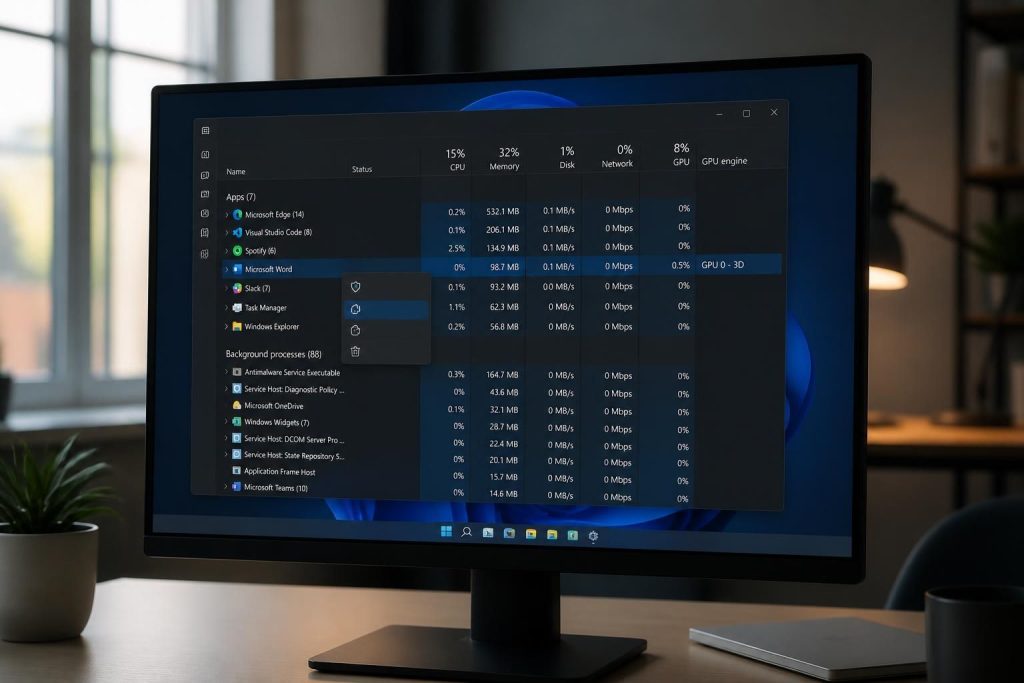
Le Gestionnaire des tâches est l’outil principal pour surveiller et contrôler les processus actifs dans Windows 11. Voici une démarche simple pour redémarrer l’Explorateur de fichiers :
- Ouvrir le Gestionnaire des tâches via le raccourci Ctrl + Maj + Échap ou clic droit sur la barre des tâches.
- Dans l’onglet « Processus », identifier « Explorateur Windows » ou « explorer.exe ».
- Cliquer dessus puis sélectionner l’option « Redémarrer » située en bas de la fenêtre.
Ce redémarrage ferme et relance automatiquement l’explorateur, rétablissant ainsi l’interface utilisateur sans interrompre les autres applications. Ce réflexe est souvent le premier geste de dépannage après une mise à jour ou une activité lourde du système.
Redémarrage manuel via Invite de commandes pour un contrôle accru
Pour les utilisateurs plus aguerris, l’Invite de commandes propose une méthode puissante et directe :
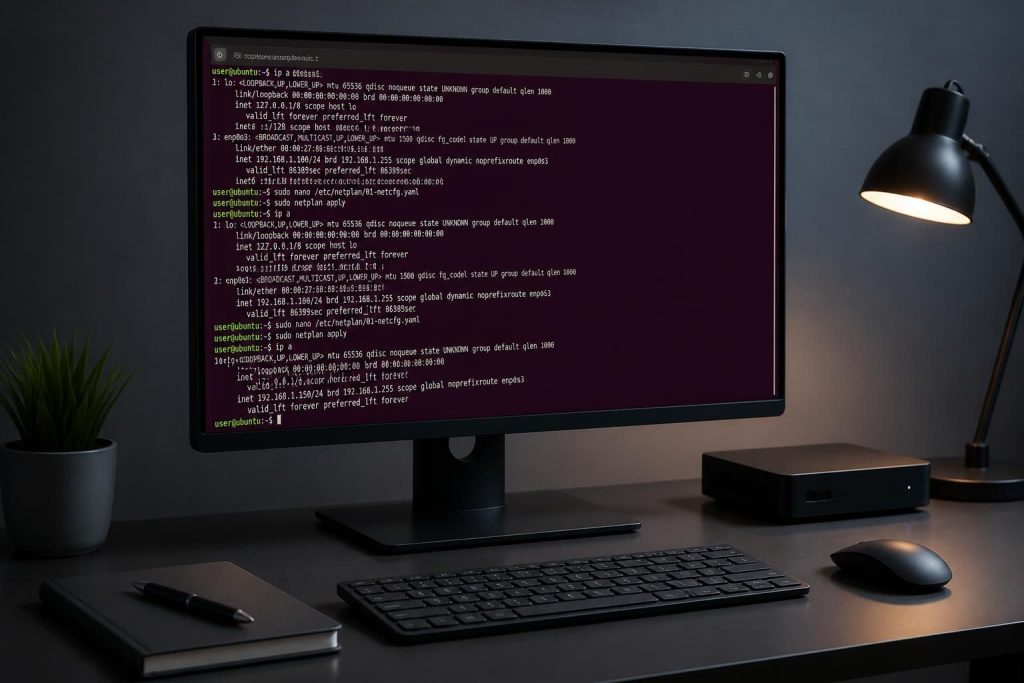
- Lancer l’invite de commandes en tapant « cmd » dans la boîte de dialogue Exécuter (Windows + R).
- Entrer la commande
taskkill /f /im explorer.exepour forcer la fermeture du processus. - Saisir ensuite
start explorer.exepour le relancer immédiatement.
Cette technique garantit une fermeture complète du processus avant son redémarrage. Dans certains cas, c’est une solution efficace contre les blocages récurrents ou les erreurs critiques.
Automatiser la gestion avec un script batch pour gagner en réactivité
Créer un fichier batch pour automatiser ces commandes est idéal pour ceux qui préfèrent éviter de les taper manuellement :
- Ouvrir un éditeur de texte, comme le Bloc-notes.
- Saisir les lignes :
@echo off
taskkill /f /im explorer.exe
start explorer.exe
- Enregistrer avec l’extension .bat, par exemple redemarrer_explorateur.bat.
- Exécuter le fichier avec les droits administrateurs en effectuant un clic droit puis « Exécuter en tant qu’administrateur ».
Cette méthode s’avère précieuse pour les professionnels qui gèrent plusieurs postes ou interviennent régulièrement face à des problèmes de performance système.
Impact sur la performance et dépannage au quotidien
Un Explorateur de fichiers stable et performant influence directement l’expérience utilisateur. Une interface réactive facilite la gestion des documents, évite les blocages et préserve la continuité des tâches en bureautique, rénovation ou gestion immobilière. Une mauvaise gestion ou un oubli de redémarrage pendant un incident peut entraîner un ralentissement global du système, affectant aussi les interactions avec d’autres applications et services.
Il est donc judicieux d’intégrer ces techniques simples dans le panel d’outils de dépannage, en gardant à l’esprit que la maintenance globale du PC, incluant la surveillance de la santé du disque dur ou la gestion des mises à jour, contribue à limiter la fréquence de ces incidents. Pour approfondir la maîtrise de ses outils numériques, consulter cette ressource dédiée à la gestion des outils et systèmes informatiques peut s’avérer utile.
Checklist rapide pour un redémarrage efficace de l’Explorateur
- Identifier le blocage : interface figée, lenteurs inhabituelles ou erreurs répétées.
- Utiliser le Gestionnaire des tâches comme première solution.
- Passer à l’invite de commandes si le Gestionnaire est indisponible ou inefficace.
- Créer un script batch pour automatiser les interventions récurrentes.
- Redémarrer l’ordinateur en dernier recours si les problèmes persistent.
| Méthode | Avantages | Utilisateurs cibles | Points d’attention |
|---|---|---|---|
| Gestionnaire des tâches | Simple, rapide, accessible à tous | Débutants et utilisateurs quotidiens | Peut ne pas résoudre les cas complexes |
| Invite de commandes | Contrôle précis, efficace en dépannage avancé | Utilisateurs expérimentés, techniciens | Nécessite un minimum de connaissance de commandes |
| Script batch | Automatisation et gain de temps | Professionnels, gestionnaires de parc informatique | Exige les droits administrateur |
De nombreux tutoriels sur YouTube exposent désormais ces méthodes en détail, offrant des démonstrations pratiques. Cette approche visuelle complète efficacement les conseils écrits ici et facilite l’appropriation des techniques par un large public.
Maîtriser l’Explorateur de fichiers améliore aussi l’organisation du logement, la planification des rénovations et la gestion administrative, des aspects essentiels évoqués dans des articles comme celui sur la gestion de budget rénovation. S’approprier ces outils favorise un environnement numérique plus sûr et plus fluide au quotidien.
Comment savoir si l’Explorateur de fichiers doit être redémarré ?
Les signes fréquents incluent une interface gelée, des fenêtres qui ne répondent plus ou des erreurs répétées lors de l’ouverture de dossiers. Ces symptômes indiquent qu’un redémarrage du processus pourrait restaurer la fonctionnalité normale.
Peut-on redémarrer l’Explorateur Windows sans fermer les autres applications ?
Oui, en redémarrant uniquement le processus Explorer depuis le Gestionnaire des tâches, les autres programmes restent ouverts, ce qui permet un dépannage rapide sans perte de travail.
Pourquoi l’Explorateur Windows se bloque-t-il souvent ?
Les causes peuvent être multiples, allant d’un fichier corrompu, une mise à jour incomplète, à des conflits logiciels ou une surcharge mémoire. Une gestion régulière des ressources et des mises à jour aide à limiter ces incidents.
Les scripts batch sont-ils sûrs à utiliser ?
Oui, à condition de ne pas exécuter de fichiers provenant de sources non vérifiées. Créer un script batch simple comme celui pour redémarrer Explorer est une pratique sécurisée, surtout si le fichier est créé par l’utilisateur lui-même.
Que faire si le Gestionnaire des tâches ne répond plus ?
En dernier recours, il est possible d’utiliser la combinaison de touches Ctrl + Alt + Suppr pour accéder à d’autres options de sécurité ou de sauvegarder son travail et redémarrer l’ordinateur.