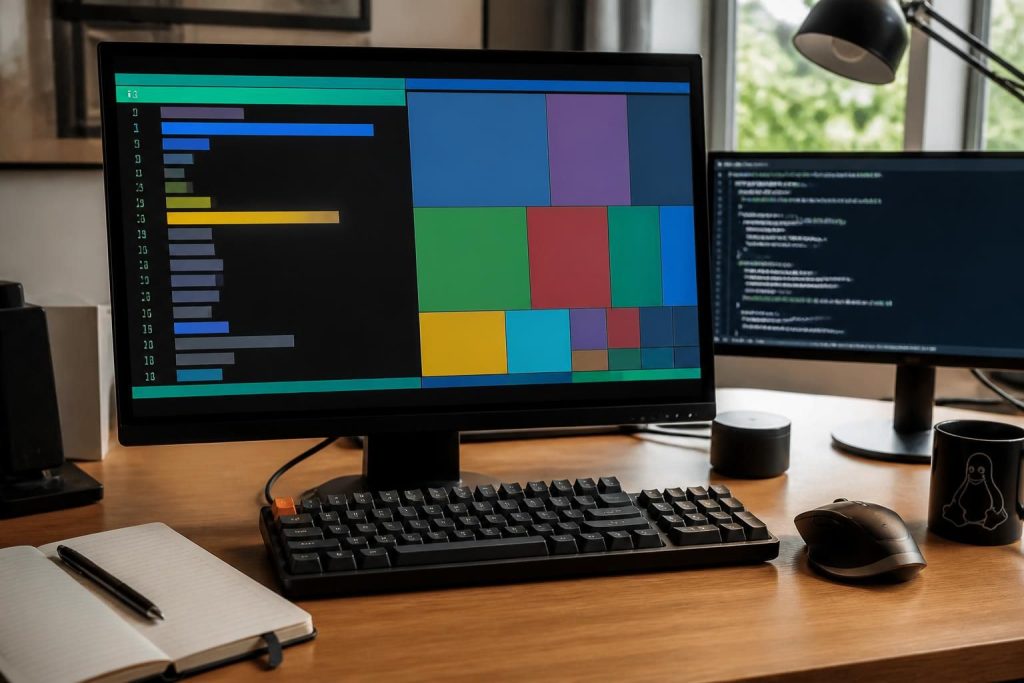
Qu’il s’agisse d’un serveur Linux en milieu professionnel ou d’un poste Windows à usage personnel, maîtriser la gestion de l’espace disque est indispensable pour garantir la performance et la stabilité du système. Les fichiers temporaires, les logs qui s’accumulent ou les images de conteneurs peuvent vite saturer les capacités de stockage disponibles. L’outil NCDU propose une solution efficace pour analyser et visualiser cette utilisation, accessible autant aux administrateurs qu’aux utilisateurs confirmés. Son approche interactive et visuelle facilite l’identification des dossiers les plus volumineux et facilite ainsi un nettoyage ciblé, indispensable pour éviter les interruptions de service ou pertes de données liées à un disque plein.
L’article en bref
Une maîtrise précise de l’espace disque assure la pérennité des systèmes Linux et Windows. NCDU propose une interface claire pour simplifier cette gestion délicate.
- Évaluer l’espace disque global : Surveiller rapidement les partitions critiques avec la commande df
- Analyser les dossiers consommant le plus : Utiliser du pour isoler les fichiers volumineux
- Interaction intuitive : Naviguer et supprimer des fichiers via l’interface ncdu
- Prudence lors du nettoyage : Cibler les caches et logs sans compromettre le système
Une gestion régulière avec des outils adaptés prévient les incidents liés à l’espace disque saturé, gage de sécurité pour tout système d’exploitation.
Surveiller l’espace disque global avec l’outil NCDU sur Linux
Le point de départ consiste à vérifier l’état de santé général des partitions de stockage. La commande df, souvent employée dans un terminal, propose un affichage clair de l’espace libre et utilisé. Riche en informations, cette commande sert à repérer rapidement les volumes proches de leur capacité maximale, éléments très critiques sur serveur ou poste. Affichée avec l’option -h, elle facilite la lecture en convertissant les tailles en Mo, Go selon la plateforme.
Pour éviter de subir la saturation causée par les systèmes de fichiers temporaires comme tmpfs, l’utilisateur averti filtre leur affichage, concentrant l’analyse sur les vrais supports physiques. Cette première étape est souvent déterminante : un disque saturé à plus de 90 % nécessite une intervention rapide. Dans l’univers du bâtiment, comme dans l’informatique, anticiper ces situations limite les risques de dysfonctionnements majeurs.
Analyser précisément l’utilisation par dossier grâce à la commande du
Quand la saturation devient un problème, il ne suffit pas de lire les chiffres. Une exploration fine des dossiers et fichiers s’impose. La commande du répond à cette exigence en détaillant la taille occupée par chaque élément à partir d’un chemin donné. Très utilisée par les administrateurs, cette méthode prend tout son sens qu’il s’agisse de logs anciens, fichiers de cache ou documents oubliés.
Un exemple pertinent consiste à examiner les répertoires consommant le plus dans /var, souvent source d’accumulations. En couplant la commande avec un tri décroissant, on obtient un top 10 des dossiers les plus gourmands. Cette précision guide le ménage en évitant les suppressions hasardeuses, fréquentes erreurs détectées sur les chantiers informatiques.
Une visualisation interactive et sécurisée avec NCDU
Créé pour répondre aux imprécisions des commandes classiques, ncdu (NCurses Disk Usage) transforme l’analyse en une expérience visuelle accessible en ligne de commande. Après installation via les gestionnaires de paquets, il offre une interface en mode texte qui épure la navigation dans les dossiers lourds. Par un système de navigation au clavier, il rend immédiate et intuitive la gestion des volumes.
Ce logiciel évite les tours fastidieux par des scripts ou commandes complexes. En pressant sur la touche « d », l’utilisateur peut supprimer un fichier ou un dossier après confirmation, permettant un nettoyage rapide en gardant la maîtrise complète des actions. Toutefois, un soin particulier s’impose : supprimer un fichier système erroné risque de compromettre la stabilité. La pratique recommande de cibler des répertoires spécifiques, tels que les caches systèmes ou anciens logs, tout en excluant les dossiers système critiques.
Liste pratique pour l’analyse et le nettoyage de l’espace disque
- Vérifier régulièrement l’espace disque global avec df -h pour anticiper les seuils critiques.
- Utiliser du -sh sur des dossiers suspects pour identifier précisément les sources de saturation.
- Ordonner les résultats avec sort pour cibler rapidement les plus gros dossiers.
- Employez ncdu pour une visualisation facile et une suppression contrôlée.
- Éviter la suppression directe dans les dossiers système (/bin, /lib, /usr, /boot) pour ne pas déstabiliser le système.
- Privilégier la suppression des caches et vieux logs pour un nettoyage sûr.
Un tableau comparatif des commandes clés pour la gestion de l’espace disque
| Commande | Fonction principale | Usage recommandé |
|---|---|---|
| df -h | Affiche l’espace disque global disponible et utilisé | Surveillance rapide des partitions et système de fichiers |
| du -sh /chemin/ | Calcule la taille totale d’un dossier spécifique | Diagnostic précis des dossiers lourds |
| ncdu /chemin/ | Interface interactive de visualisation et suppression | Nettoyage rapide avec contrôle visuel des fichiers |
La vidéo illustrera comment installer et utiliser efficacement NCDU, particulièrement utile pour les novices comme pour les administrateurs aguerris.
Sur Windows, l’approche visuelle avec des outils semblables à NCDU permet d’optimiser l’organisation des fichiers et préserver la capacité de stockage sans recourir systématiquement à une interface graphique lourde.
Comment installer NCDU sur différentes distributions Linux ?
La plupart des distributions comme Ubuntu ou Debian proposent NCDU via leurs gestionnaires de paquets. Il suffit d’exécuter ‘sudo apt install ncdu’ pour l’obtenir rapidement.
Peut-on utiliser NCDU sur Windows ?
NCDU est conçu pour Linux, mais il existe des logiciels équivalents sur Windows, comme WinDirStat ou TreeSize, offrant une fonction similaire en interface graphique.
Quelles précautions faut-il prendre avant de supprimer des fichiers avec NCDU ?
Eviter de supprimer des fichiers système critiques dans /bin, /lib, /usr, /boot. Cibler plutôt les caches, logs anciens et fichiers personnels non essentiels.
Que faire si un disque est constamment saturé malgré le nettoyage ?
Une saturation récurrente peut indiquer un besoin d’extension de stockage ou une mauvaise gestion des fichiers temporaires et logs à automatiser.
NCDU permet-il de nettoyer automatiquement l’espace disque ?
NCDU facilite l’identification et la suppression manuelle, mais ne propose pas d’automatisation. Un usage régulier et méthodique est recommandé.