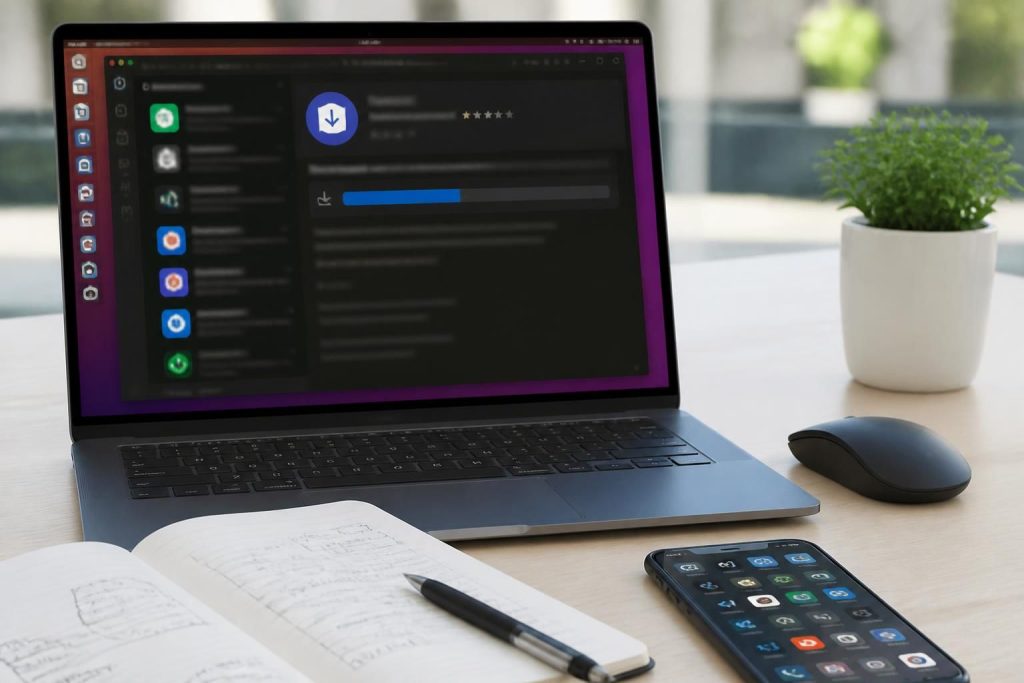
Visual Studio Code, souvent abrégé VSCode, est un éditeur de code source développé par Microsoft, apprécié pour sa flexibilité et sa compatibilité avec Ubuntu. En 2026, sa popularité ne se dément pas auprès des développeurs sous Linux, grâce à une expérience utilisateur soignée et un large éventail d’extensions. L’installation de VSCode sur Ubuntu se décline en plusieurs méthodes adaptées à différents profils, tandis que la gestion des extensions permet de personnaliser l’environnement de développement selon ses besoins spécifiques. Par ailleurs, plusieurs alternatives à Visual Studio Code, comme VSCodium, séduisent par leur engagement en faveur du logiciel libre et de la confidentialité. Ce panorama offre aux utilisateurs un choix éclairé pour un développement optimal sous Ubuntu.
L’article en bref
Un regard précis sur l’éditeur VSCode sous Ubuntu, son installation, l’usage des extensions, ainsi que des alternatives libres à considérer pour un développement performant.
- Installation simplifiée sur Ubuntu : Plusieurs méthodes disponibles dont snap, deb et dépôts APT
- Gestion des extensions sous contrôle : Personnalisation via Visual Studio Marketplace ou Open VSX
- Alternatives libres : VSCodium supprime la télémétrie tout en restant proche de VSCode
- Outils de débogage intégrés : Support avancé pour PHP via Xdebug et debugging Firefox
Chaque étape détaillée pour maîtriser Visual Studio Code sur Ubuntu et affiner son installation selon ses priorités professionnelles.
Installation fiable de Visual Studio Code sur Ubuntu
Visual Studio Code peut être installé sur Ubuntu par plusieurs voies, chacune présentant ses avantages et limitations. La méthode via snap reste la plus simple et la plus rapide, utilisant Snapcraft pour garantir une installation sécurisée et des mises à jour automatiques. La commande classique snap install code --classic suffit pour disposer de l’éditeur. Cette méthode séduit surtout les utilisateurs débutants ou ceux qui souhaitent une maintenance facilitée.
Une alternative historique, le dépôt PPA officiel Microsoft, est à manipuler avec prudence. En effet, sa configuration nécessite des étapes manuelles complexes, exposant à d’éventuels risques de sécurité ou à des erreurs si les clés ne sont pas mises à jour correctement. De même, l’installation via un paquet .deb isolé offre une installation ponctuelle, mais rend la gestion des mises à jour moins aisée à long terme.
Selon l’usage et ses besoins, chaque développeur devrait choisir la méthode la plus adaptée à son environnement tout en prenant garde aux mécanismes de mises à jour pour éviter les incompatibilités ou les oublis de patchs.
Installer VSCodium : alternative libre à VSCode
VSCodium représente une version communautaire dénuée de toute télémétrie propre à Microsoft. Cette édition est particulièrement intéressante pour les utilisateurs soucieux de leur confidentialité tout en bénéficiant des mêmes fonctionnalités que VSCode. Disponible en plusieurs formats, VSCodium peut s’installer via Flatpak en provenance du dépôt Flathub, par snap, ou via un dépôt APT maintenu par la communauté.
L’usage d’une version libre peut cependant nécessiter quelques ajustements, notamment pour accéder aux extensions Visual Studio Marketplace, puisqu’elles ne sont pas proposées par défaut. Des configurations de variables d’environnement permettent de rediriger VSCodium vers ces dépôts, agrandissant ainsi l’éventail d’extensions disponibles.
Configurer et gérer les extensions VSCode sous Ubuntu
Les extensions jouent un rôle capital pour adapter VSCode aux besoins spécifiques des projets sous Ubuntu. Elles apportent le support de langages supplémentaires, des outils de débogage, des thèmes graphiques et des fonctionnalités de productivité. L’accès aux extensions s’effectue généralement via l’interface intégrée avec le raccourci clavier Ctrl + Shift + X.
Environnements PHP, JavaScript, Python ou encore frameworks comme Symfony tirent profit de modules dédiés. Par exemple, le débogage PHP s’appuie sur Xdebug, dont la configuration sur Ubuntu demande un paramétrage précis des fichiers INI et la création de fichiers de configuration comme launch.json dans le dossier .vscode pour une intégration optimale.
| Type d’extension | Fonctionnalité principale | Exemple notable |
|---|---|---|
| Syntaxe et langage | Support de langages spécifiques | Python, Brainfuck |
| Débogage | Analyse et contrôle des erreurs | Debugger for Firefox, Xdebug Integration |
| Productivité | Auto-complétion, snippets, refactorisation | Prettier, ESLint |
| Thèmes | Personnalisation visuelle | Dark+ Theme, One Dark Pro |
Les points clés pour une bonne gestion des extensions
- Maintenir les extensions à jour pour éviter conflits
- Limiter le nombre pour ne pas alourdir l’application
- Vérifier la provenance pour éviter les malwares ou erreurs
- Privilégier les extensions compatibles avec Ubuntu et les versions de VSCode utilisées
Alternatives recommandées à Visual Studio Code sur Ubuntu
Si Visual Studio Code reste un éditeur puissant et polyvalent, certains utilisateurs préfèrent des alternatives qui renforcent les principes de logiciel libre ou qui offrent des fonctionnalités spécifiques. Parmi les alternatives notables, VSCodium s’impose comme un choix naturel pour ceux qui souhaitent éviter la télémétrie Microsoft. D’autres options comme Code Server permettent de déporter l’éditeur sur un serveur accessible via navigateur, pratique pour travailler à distance.
Des éditeurs tels que Zed gagnent en visibilité, misant sur une expérience utilisateur moderne et performante sur Linux. Le choix dépendra des priorités : confidentialité, légèreté, interface utilisateur ou écosystème d’extensions.
Détails pratiques pour le débogage PHP avec Xdebug sous VSCode
L’intégration de Xdebug dans VSCode ou VSCodium sous Ubuntu permet un processus de développement plus précis en offrant la pose de points d’arrêt et l’analyse à chaud du code PHP. L’installation passe par l’ajout du paquet php-xdebug, puis par la configuration du fichier xdebug.ini.
La redirection de la configuration pour les sessions en ligne de commande et celles liées au serveur Apache offre une meilleure maintenance. La nécessité de régler des variables telles que xdebug.mode, xdebug.start_with_request, ou encore la définition du port client, impose un paramétrage rigoureux conforme aux versions de PHP employées.
Exemple d’un fichier launch.json pour Symfony
Pour compléter, un fichier launch.json bien maîtrisé garantit l’écoute correcte des debugger externes et la synchronisation avec le dossier du projet :
{
    "version": "0.2.0",
    "configurations": [
      {
        "name": "Listen for Xdebug",
        "type": "php",
        "request": "launch",
        "port": 9003,
        "pathMappings": {
          "nom_du_dossier_du_projet": "${workspaceFolder}"
        },
        "xdebugSettings": {
          "max_children": 512,
          "max_data": 1024,
          "max_depth": 5
        }
      }
    ]
  }
Désinstaller proprement Visual Studio Code ou VSCodium sous Ubuntu
La suppression de VSCode ou VSCodium dépend de la méthode d’installation choisie initialement. Pour un paquet .deb ou un dépôt APT, une simple commande sudo apt remove code ou sudo apt remove codium suffit, sans effacer les configurations et journaux utilisateurs, préservant les préférences en cas de réinstallation.
Les versions installées via Flatpak ou snap se désinstallent respectivement via GNOME Logiciels ou avec les commandes flatpak uninstall ou snap remove. Pour les AppImages, la suppression consiste en un simple retrait du fichier exécutable. Cette pluralité d’options nécessite d’être bien informé pour éviter des résidus inutiles qui pourraient encombrer le système.
Quelle méthode d’installation VSCode privilégier sous Ubuntu ?
L’installation via snap est recommandée pour sa simplicité et sa gestion automatique des mises à jour. Les autres méthodes peuvent être utiles selon les besoins spécifiques, mais demandent plus de vigilance.
Peut-on utiliser Visual Studio Code et VSCodium simultanément ?
Techniquement, oui. Ils sont indépendants et peuvent coexister, mais il est conseillé de ne pas partager les mêmes dossiers de configuration pour éviter des conflits.
Comment accéder aux extensions Microsoft depuis VSCodium ?
En modifiant les variables d’environnement via un fichier dédié, VSCodium peut pointer vers le Visual Studio Marketplace, élargissant le choix d’extensions disponibles.
Y a-t-il des alternatives à Xdebug pour le débogage PHP ?
Oui, mais Xdebug reste l’outil le plus complet et largement utilisé dans l’écosystème PHP pour le débogage sous Ubuntu.
Quels risques liés à l’installation via PPA Microsoft ?
Cette méthode nécessite une gestion rigoureuse des clés et mises à jour. Une erreur de configuration peut exposer à des failles ou entraver les mises à jour ultérieures.