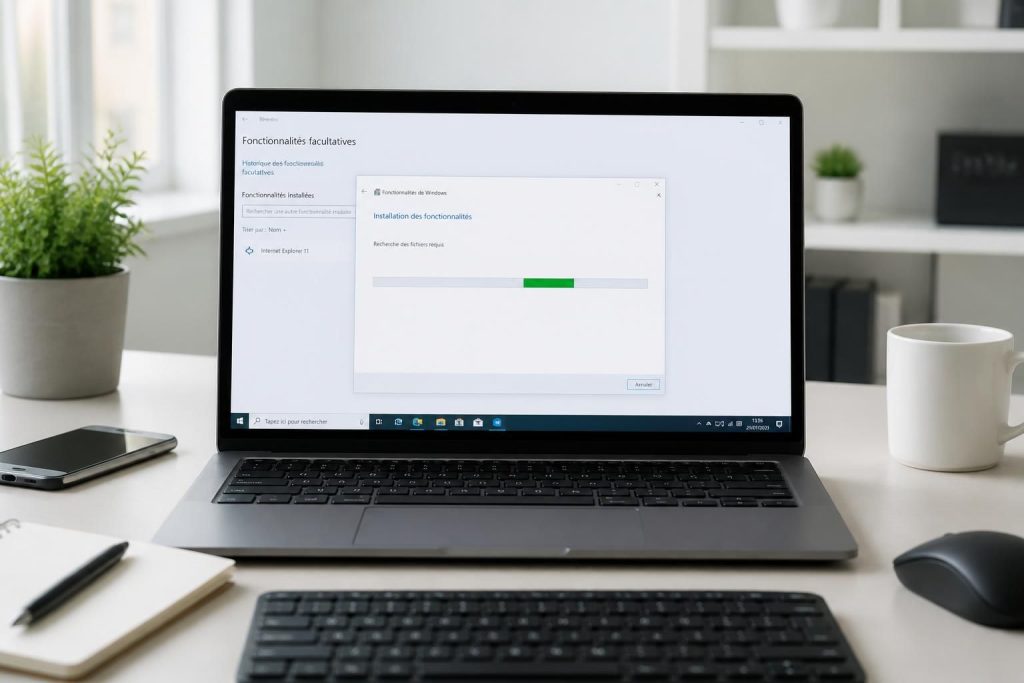
Certaines applications, notamment des outils métiers ou des logiciels de comptabilité, exigent la présence du framework Microsoft .NET 3.5 pour fonctionner convenablement. Pourtant, ce composant n’est plus installé par défaut sur les versions récentes de Windows, notamment Windows 10 et Windows 11. Installer ce framework reste cependant une opération accessible, à condition de suivre les bonnes étapes et de comprendre les modalités de téléchargement et d’activation. Les modalités ont évolué avec les mises à jour récentes de Windows 11 26H1, qui propose désormais un déploiement autonome facilitant son intégration sans intervention complexe.
L’article en bref
Pour continuer à utiliser des applications reposant sur .NET Framework 3.5, voici comment procéder à son téléchargement et son installation avec simplicité, tout en évitant les erreurs fréquentes.
- Installation simplifiée sur Windows 11 26H1 : Framework .NET 3.5 disponible en mode autonome.
- Téléchargement adapté : entre programme d’installation hors ligne et en ligne selon la version Windows.
- Activation via options Windows : méthode rapide sans nécessiter de téléchargement supplémentaire.
- Compatibilité et dépannage : conseils pour gérer les mises à jour et résoudre les erreurs d’installation.
Une configuration maîtrisée garantit une exécution fluide des anciens logiciels sans compromettre la stabilité du système.
Pourquoi .NET Framework 3.5 reste incontournable
Plusieurs applications professionnelles, en particulier dans les secteurs de la gestion, de la comptabilité ou des outils métiers, ont été conçues spécifiquement pour s’appuyer sur le framework Microsoft .NET 3.5. Ce dernier intègre notamment les versions 2.0 et 3.0. Son absence peut provoquer des messages d’erreur au lancement de ces logiciels, interrompant leur fonctionnement.
Ce framework constitue ainsi un pont de compatibilité essentiel, assurant une interface logicielle stable, même sur des versions récentes de Windows. Pourtant, il n’est plus configuré par défaut. Pour éviter ce désagrément, il convient d’installer ou d’activer ce composant via les fonctionnalités Windows ou en téléchargeant le package adapté.
Télécharger .NET Framework 3.5 : options disponibles selon les versions Windows
Le processus dépend directement de la version de Windows utilisée. Sur Windows 11 26H1 et ultérieurs, .NET Framework 3.5 est désormais proposé en mode autonome, ce qui facilite le déploiement sans nécessiter d’accès internet constant lors de l’installation. Cette évolution répond aux besoins des environnements contraints ou des configurations dépourvues d’accès réseau fiable.
Pour les versions antérieures telles que Windows 11 25H2, Windows Server 2025, ou encore Windows 10, il est impératif de recourir à l’installeur classique. Microsoft fournit deux principales options :
- Programme d’installation hors ligne : complet et fonctionnant sans connexion internet pendant l’installation;
- Programme d’installation web : léger, télécharge les composants en direct lors de l’installation.
Pour les systèmes plus anciens, notamment Windows Vista ou Server 2008, ce framework n’étant pas composant natif, le recours à une version mise à jour de Windows est conseillé pour raison de sécurité et de compatibilité. Sur Windows 11, la mise à jour KB5050009 illustre bien ces enjeux de sécurité.
Comment activer .NET Framework 3.5 sur Windows 10 ou Windows 11
Plus accessible que le téléchargement manuel, l’activation via les fonctionnalités Windows constitue souvent le moyen le plus rapide et sûr. Voici la démarche étape par étape :
- Depuis le menu Démarrer ou la barre de recherche, saisir Fonctionnalités Windows puis sélectionner Activer ou désactiver des fonctionnalités Windows.
- Chercher dans la liste la rubrique .NET Framework 3.5 (inclut .NET 2.0 et 3.0).
- Cocher cette case et valider en cliquant sur OK. Windows procédera alors à l’installation des composants requis.
- Redémarrer l’ordinateur si nécessaire pour assurer la bonne prise en compte.
Un redémarrage est parfois indispensable pour régler certains problèmes liés à la mise à jour ou à la compatibilité. Ce cas survient fréquemment lorsque les services de mises à jour Windows ne sont pas totalement à jour.
Dépannage courant lors de l’installation
Plusieurs utilisateurs rencontrent des difficultés, notamment des erreurs signalant une absence de source d’installation. Cette situation peut survenir lorsque l’installation tente d’accéder à des fichiers non disponibles localement.
La solution passe ici par l’utilisation de l’outil DISM (Deployment Image Servicing and Management) pour forcer l’installation à partir du support d’installation Windows ou d’un fichier ISO. Une commande standard sous PowerShell ou Invite de commandes avec droits administrateur peut s’avérer nécessaire : L’invite de commandes sert aussi à réinitialiser un mot de passe Windows 7 sans clé USB.
- dism /online /enable-feature /featurename:NetFx3 /All /Source:chemin_vers_sxs /LimitAccess
Ce chemin correspond au dossier sxs sur le support d’installation Windows. Cette méthode évite toute erreur liée à un manque de ressource réseau.
Tableau comparatif des méthodes d’installation de .NET Framework 3.5
| Méthode | Configuration requise | Avantages | Limitations |
|---|---|---|---|
| Activation via fonctionnalités Windows | Connexion internet recommandée mais souvent non indispensable | Simplicité d’accès, intégration native | Peut échouer si sources d’installation absentes |
| Programme d’installation hors ligne | Aucun accès internet requis | Indépendant, sûr pour environnements isolés | Fichier volumineux à télécharger |
| Programme d’installation web | Accès internet indispensable | Installation légère, adaptée aux connexions rapides | Inadapté aux réseaux lents ou instables |
| Installation via DISM avec source locale | Support d’installation Windows ou ISO requis | Solution fiable en environnement sans réseau | Nécessite une manipulation évoluée et administrative |
L’une des vidéos les plus consultées explique pas à pas l’activation de .NET Framework 3.5 sur Windows 11, un incontournable pour les utilisateurs recherchant simplicité et efficacité.
Points-clés à vérifier après installation
- Rechercher les mises à jour Windows : assurer que le système intègre les dernières corrections de sécurité et de compatibilité.
- Vérifier la compatibilité logicielle : s’assurer que les applications requérant .NET Framework 3.5 fonctionnent sans afficher d’erreurs.
- Surveiller la stabilité système : observer tout comportement anormal pouvant indiquer un problème d’installation.
Cette vidéo complète apporte des solutions concrètes pour résoudre les erreurs d’installation de .NET Framework 3.5, s’adressant aux techniciens comme aux utilisateurs avancés.
Pourquoi le framework .NET 3.5 n’est-il pas installé par défaut ?
Microsoft a dépriorisé ce composant au profit des versions plus récentes, ce qui améliore la sécurité globale du système, mais nécessite son activation pour les applications héritées.
Comment installer .NET Framework 3.5 sans connexion internet ?
L’installation hors ligne via le programme d’installation complet ou en utilisant la commande DISM avec un support local permet d’installer le framework sans avoir besoin d’une connexion.
Que faire si l’installation échoue avec un message d’erreur sur les sources ?
Il est conseillé de vérifier que les fichiers d’installation sont accessibles localement et d’utiliser la commande DISM avec la source pointant vers le dossier sxs sur le support d’installation Windows.
Est-ce que .NET Framework 3.5 fonctionne avec Windows Server 2025 ?
.NET Framework 3.5 est pris en charge sur Windows Server 2025, mais demande une installation manuelle ou via les fonctionnalités Windows, semblable au processus sur Windows 10/11.
Peut-on supprimer .NET Framework 3.5 après installation ?
Supprimer ce framework peut provoquer l’arrêt de certaines applications. Il est donc recommandé de le conserver si des logiciels en dépendent encore.