Sur un iPhone, naviguer discrètement sur Safari grâce au mode navigation privée garantit un contrôle renforcé sur la confidentialité de ses données. Ce mode, longtemps réservé à une gestion basique de l’historique, a vu ses fonctionnalités évoluer avec les dernières versions d’iOS, offrant désormais un verrouillage sécurisé des onglets privés via Face ID, Touch ID ou un code d’accès. Il s’agit d’une protection efficace contre toute consultation indésirable sur un appareil partagé, bien que ce mode n’empêche pas les sites web, fournisseurs d’accès ou réseaux d’entreprise de surveiller l’activité en ligne. Adopter ces astuces iPhone pour activer, verrouiller ou quitter la navigation privée sur Safari permet de mieux maîtriser l’enregistrement des données, tout en dévoilant les limites à connaître pour une protection optimale.
L’article en bref
Prendre le contrôle de sa confidentialité sur Safari n’est pas qu’une simple question d’historique supprimé. Voici comment maximiser la navigation privée sur iPhone.
- Fonctionnalités clés du mode privé : Empêche l’enregistrement de l’historique et des cookies locaux.
- Sécurisation intelligente : Verrouillage des onglets privés via Face ID, Touch ID ou code d’accès.
- Limitations importantes : Ne masque pas l’activité des sites web ou fournisseurs d’accès.
- Combinaisons recommandées : Associer navigation privée avec navigateurs sécurisés et VPN.
Ces astuces renforcent la discrétion lors de la navigation, sans se substituer à des mesures de sécurité avancées.
Comprendre la navigation privée dans Safari sur iPhone et ses avantages
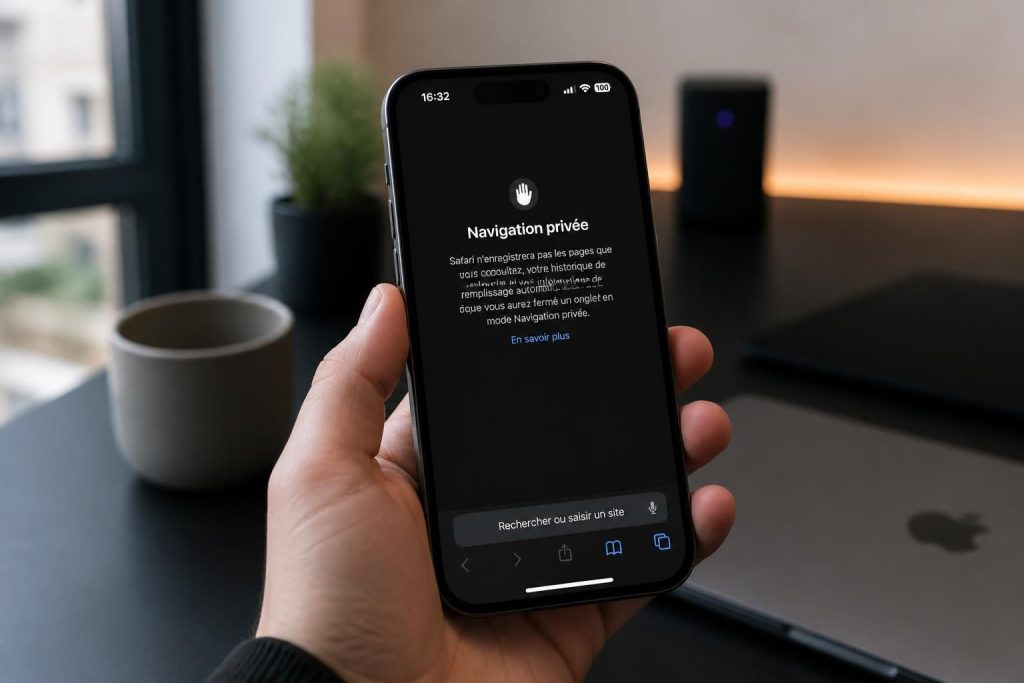
Le mode navigation privée de Safari crée une session isolée. Contrairement à la navigation classique, il ne stocke ni l’historique des pages visitées, ni les recherches effectuées, ni les informations saisies dans les formulaires comme des noms, adresses ou moyens de paiement. Les cookies et caches temporaires sont également purgés dès la fermeture des onglets privés. En plus de se distinguer par une interface sombre caractéristique, cette navigation bloque automatiquement une majorité de traceurs publicitaires et interdit la synchronisation des onglets sur iCloud, évitant ainsi que cette activité soit visible sur d’autres appareils.
Il est fréquent de voir des opérateurs ou réseaux d’entreprise collecter des données malgré ce mode privé ; la navigation privée protège donc essentiellement le suivi local sur un iPhone, notamment dans des situations d’usage partagé. Un artisan rénovateur rencontré récemment sur un chantier expliquait comment il utilise ce mode pour consulter des offres en ligne sans laisser de traces accessible à ses collègues, évitant ainsi toute confusion dans son historique.
Activer, sécuriser et quitter la navigation privée sur iPhone
Sur iPhone, l’activation de la navigation privée se fait via le sélecteur d’onglets dans Safari. Il suffit d’appuyer sur l’icône en forme de carrés, de glisser pour repérer la mention « Navigation privée » ou « Privé », puis d’ouvrir un nouvel onglet. L’écran adopte alors une tonalité foncée pour signaler ce mode. Depuis iOS 17, une avancée majeure a été intégrée : les onglets privés peuvent être automatiquement verrouillés dès la mise en veille de l’appareil ou sa sortie de Safari. L’accès à ces sessions sécurisées nécessite impérativement Face ID, Touch ID ou un code d’accès, renforçant la protection contre toute consultation externe. Côté matériel, Apple prépare aussi l’iPhone pliant attendu en 2026, qui devrait bousculer ces usages.
Pour quitter la navigation privée, deux options sont à disposition : fermer un à un les onglets privés ou simplement passer à un groupe d’onglets standard. Loin d’être anecdotique, ce verrouillage intelligent assure une discrétion totale sur l’appareil, un avantage précieux lorsque plusieurs utilisateurs manipulent un même iPhone.
Tableau comparatif des fonctionnalités liées au mode navigation privée sur iPhone, iPad et Mac
| Fonctionnalité | iPhone | iPad | Mac |
|---|---|---|---|
| Activation de la navigation privée | Sélecteur d’onglets, bouton « Navigation privée » | Identique à iPhone | Nouvelle fenêtre privée via menu ou raccourci clavier |
| Verrouillage des onglets privés | Face ID, Touch ID ou code d’accès à partir d’iOS 17 | Face ID, Touch ID ou code d’accès (iPadOS 17+) | Touch ID ou mot de passe (Safari 17+) |
| Synchronisation iCloud des onglets privés | Non synchronisés | Non synchronisés | Non synchronisés |
| Session indépendante pour chaque onglet | Oui, isolation des cookies | Oui, isolation des cookies | Oui, session distincte par onglet |
Les limites du mode incognito sur Safari et conseils pour aller plus loin
La navigation privée ne masque pas l’adresse IP ni ne crypte les données transitant sur Internet. Les fournisseurs d’accès ou administrateurs réseau conservent la possibilité de voir les sites visités. Par ailleurs, les traceurs plus sophistiqués utilisent des techniques d’empreinte digitale du navigateur, rendant le suivi possible malgré ce mode. C’est pourquoi ce dernier sert principalement à masquer l’activité sur le seul appareil, comme dans le cas d’un ordinateur partagé ou d’un iPhone consulté par diverses personnes.
Il est donc pertinent de compléter cette protection par des outils adaptés. Des navigateurs conçus pour la confidentialité, tels que Firefox avec son mode strict de blocage des traqueurs, ou des navigateurs sécurisés dédiés peuvent limiter davantage la collecte de données. Coupler ces solutions avec un VPN ajoute une couche de cryptage et dissimule l’adresse IP, augmentant significativement la protection des données personnelles.
Liste des meilleures pratiques pour optimiser la navigation privée sur iPhone
- Activer le verrouillage des onglets privés dans les paramètres Safari pour empêcher l’accès non autorisé.
- Fermer systématiquement les onglets privés après usage pour éviter toute reprise accidentelle de session.
- Utiliser un navigateur axé sur la sécurité pour une meilleure gestion des traceurs et cookies.
- Configurer si possible un VPN pour chiffrer la connexion et masquer l’adresse IP.
- Réviser les paramètres de contenu et restrictions dans Temps d’écran pour ne pas bloquer la navigation privée.
Résoudre les problèmes courants liés au mode navigation privée sur Safari
Plusieurs soucis peuvent survenir en usage privé sur Safari. Parmi les plus fréquents, l’absence ou le blocage du mode navigation privée résulte généralement de restrictions imposées via Temps d’écran. Il est conseillé de vérifier les permissions dans Contenu et restrictions de confidentialité, et d’assurer qu’aucune limitation excessive n’est active. Un artisan du bâtiment ayant rencontré ce problème par inadvertance souligne l’importance de cette vérification lors de la gestion des appareils professionnels.
Par ailleurs, des ralentissements en mode privé sont souvent dus à un grand nombre d’onglets ouverts simultanément, tant privés que normaux. Ces sessions consomment davantage de ressources, notamment sur les iPhone plus anciens ou dotés d’une mémoire limitée. Fermer régulièrement les onglets inutiles aide à maintenir la fluidité.
Comment activer la navigation privée sur iPhone avec Safari ?
Dans Safari, cliquez sur l’icône des onglets, faites glisser vers ‘Navigation privée’, puis ouvrez un nouvel onglet privé. Le fond devient sombre, indiquant l’activation du mode.
La navigation privée masque-t-elle mon adresse IP ?
Non, la navigation privée ne masque pas l’adresse IP. Pour cela, un VPN est nécessaire pour crypter la connexion et protéger l’identité en ligne.
Peut-on verrouiller les onglets privés sur iPhone ?
Oui, depuis iOS 17, il est possible de verrouiller automatiquement les onglets privés au moyen de Face ID, Touch ID ou d’un code. Ce verrouillage s’active notamment lors de la mise en veille ou la sortie de Safari.
Pourquoi le mode navigation privée peut ne pas apparaître sur mon iPhone ?
Cela est souvent dû à des restrictions activées dans Temps d’écran sous ‘Contenu et restrictions de confidentialité’. Il faut vérifier que la navigation privée n’est pas bloquée par ces paramètres.
Quelle différence entre navigation privée et navigateur sécurisé ?
La navigation privée empêche l’enregistrement local mais ne bloque pas tous les traceurs. Un navigateur sécurisé offre un filtrage plus poussé des scripts et protections anti-tracking, complété idéalement avec un VPN.